Il ne suggère pas un skin.
Il le met.
Il tire un skin et un chroma au hasard parmi ceux que tu possèdes déjà, puis les applique en champ select via l'API du client League. La même requête que le client envoie quand tu cliques un skin toi-même. Aucun fichier touché, rien d'injecté.
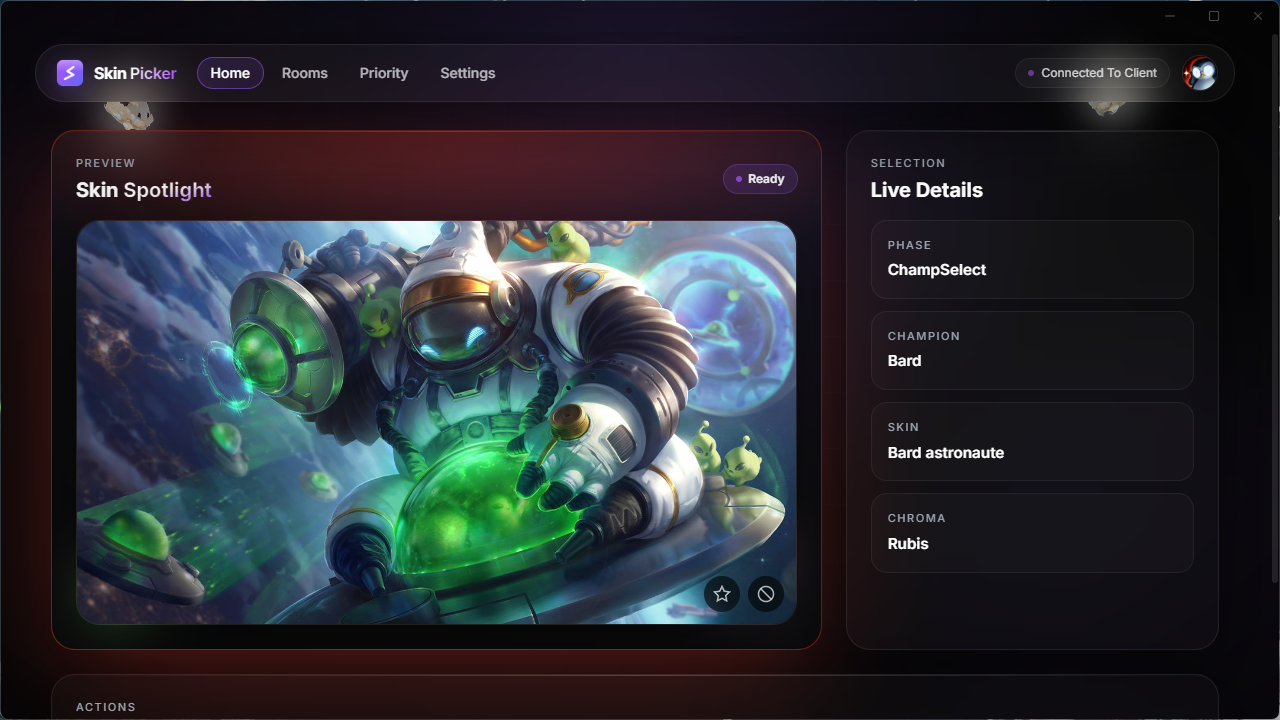
Deux façons de l'utiliser :
seul, ou avec la team.
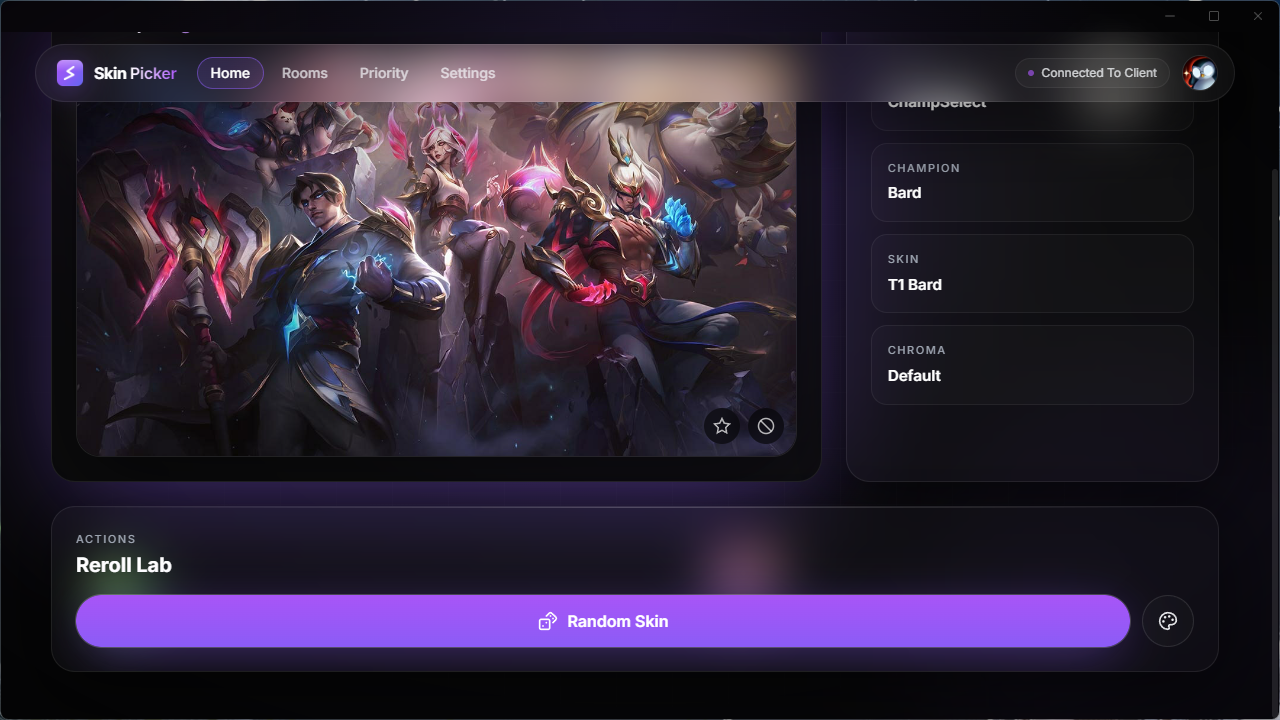
Tu lock, tu as ton skin.
Tu lock ton champion, Skin Picker tire un skin et un chroma que tu possèdes. Ça te plaît pas ? Relance. Les skins que tu adores peuvent monter en poids, ceux que tu ne veux plus voir descendre jusqu'à presque jamais, et l'app retient tes derniers tirages pour t'éviter le même skin trois games d'affilée.
- Tirage auto au lock. Le tirage part dès que tu lock ton champion.
- Relance en un clic. Relance le skin, le chroma, ou les deux. Sans limite.
- Priorités pondérées. Favoris ×3, skins enterrés ×0.3. Sauvegardé par champion.
- Anti-répétition. Écarte ce que tu viens de tirer, donc pas deux fois le même.
Des skins d'équipe,
sans l'appel Discord.
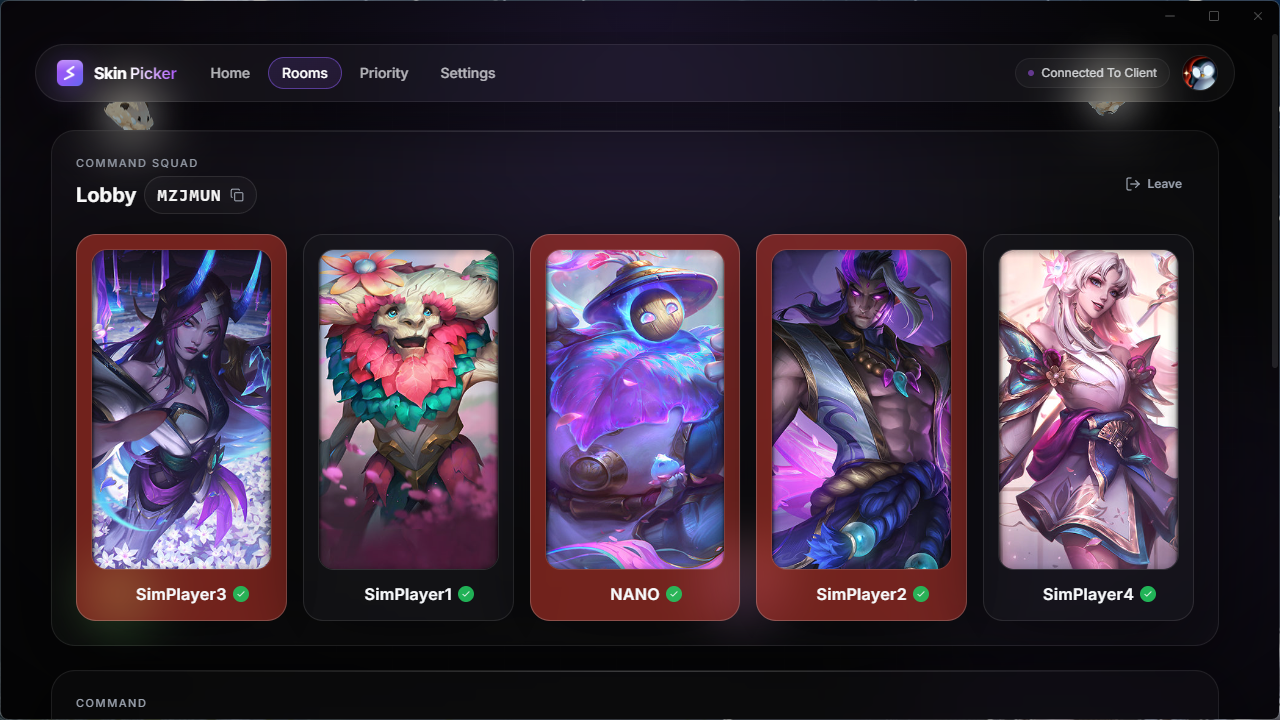
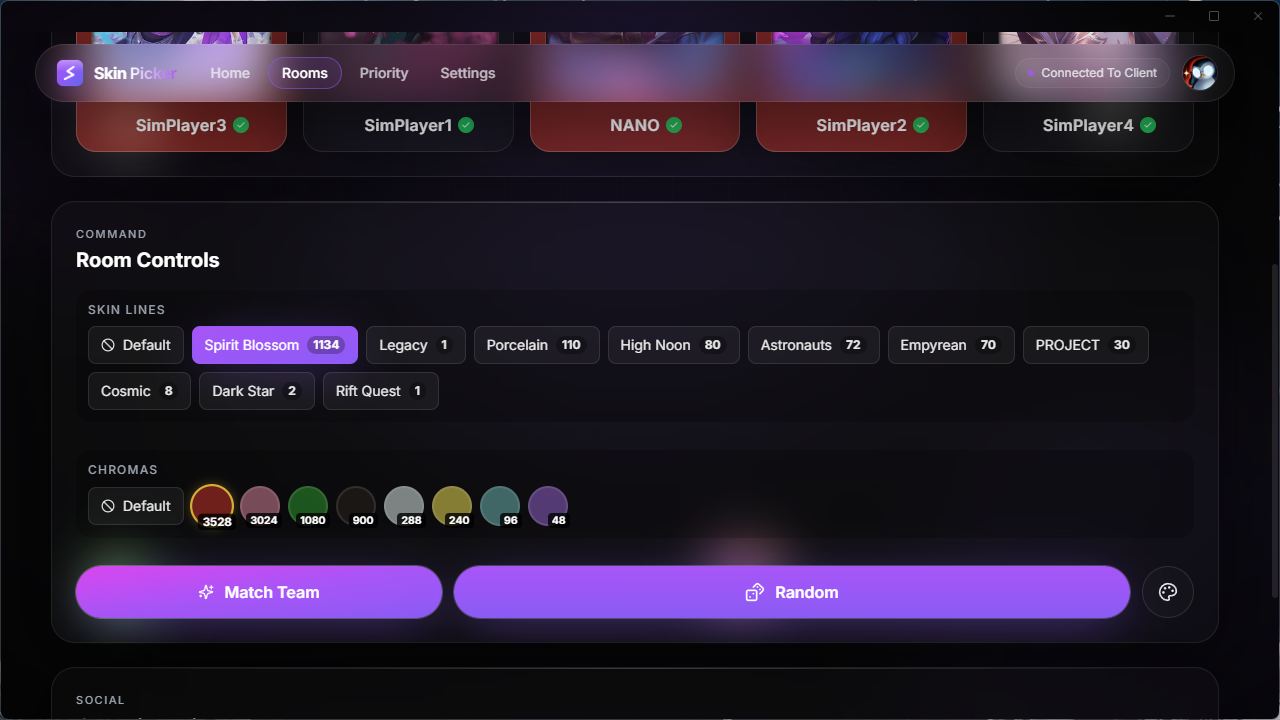
Crée une room et invite les amis avec qui tu joues déjà. Personne n'a besoin d'ajouter personne : l'invitation arrive dans leur app, ils acceptent, c'est réglé. Ensuite tout se synchronise en direct. Choisis une couleur, les chromas de l'équipe s'alignent derrière. Choisis une skin line et vous partez tous en PROJECT, Star Guardian ou Arcana ensemble. Une fois que tout le monde a lock, chaque app applique son propre skin sur sa propre machine. Cinq clients, un thème, et personne n'a eu à cliquer.
- Jusqu'à 5 joueurs, en direct. Un dashboard avec le pick actuel de chacun dessus.
- Synchro couleur. L'owner de la room choisit un thème (bleu, rouge, doré…) et les chromas s'alignent.
- Synchro skin line. Trouve les lignes que vous avez tous, puis pick un set assorti.
- Application auto. Dès que tout le monde a locké, la combo s'applique toute seule.
À propos de l'avertissement Windows
Skin Picker est un projet perso, et je n'ai pas encore payé de certificat de signature Microsoft. Windows prévient pour toute app non signée, quoi qu'elle fasse, donc l'avertissement ne dit rien sur celle-ci. Le contourner prend deux clics.
Lance l'installateur
Double-clique sur le fichier que tu viens de télécharger. SmartScreen va afficher un avertissement parce que l'app n'est pas signée. C'est normal, continue.
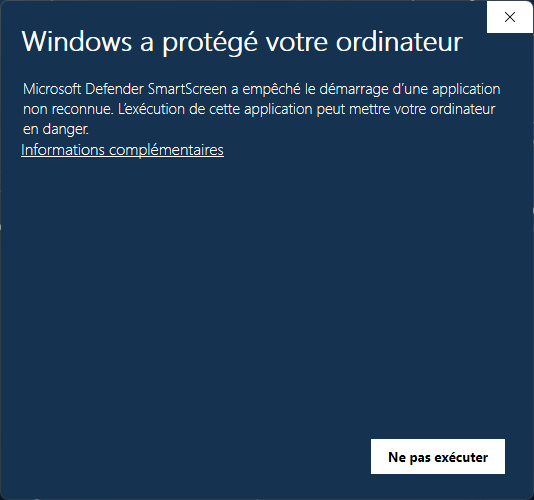
Clique sur « Informations complémentaires »
SmartScreen planque le bouton Exécuter derrière ce petit lien. Clique dessus : le panneau se déplie, avec le bouton Exécuter quand même en dessous.
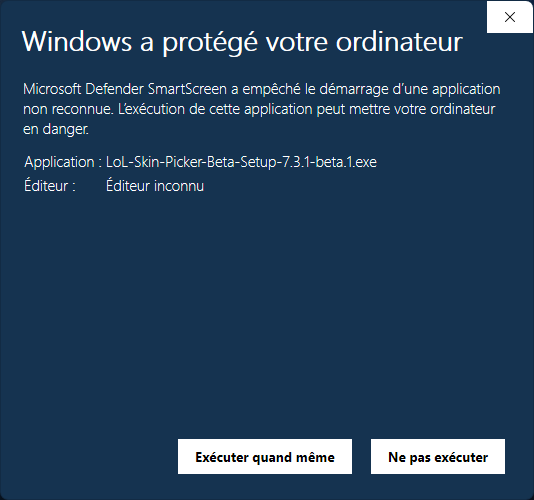
Clique sur « Exécuter quand même »
L'installateur tourne et Skin Picker s'installe comme n'importe quelle app Windows. Les mises à jour sont automatiques ensuite, donc tu ne fais ça qu'une fois.
Installé !
L'app se met à jour toute seule à partir de là.
Transparence : le code source est public sur GitHub. Lis-le, ou compile-le toi-même si tu préfères. L'installateur est publié directement depuis le repo par GitHub Actions, donc rien n'est assemblé à la main sur ma machine.
Les questions qu'on me pose vraiment.
On lance ça ?
Un installateur, et après l'app se met à jour toute seule. Windows 10 et 11.
- Version
- v9.7.0
- Taille
- 75.0 MB
- Publiée
- 20 août 2026
- Plateforme
- Windows 10/11